
Kimi Work 是北京月之暗面科技有限公司推出的官方本地 AI Agent 桌面應用,可直接訪問你電腦上的檔案、瀏覽器和日常工具。
它面向知識工作者,用來去掉網頁版常見的「先上傳再下載」迴圈:在本地專案裡讀、改、建檔案,並把成品存回電腦。最關鍵的邊界是:Agent、Deep Research、文件表格、Kimi Code、Kimi Work 等會員能力共用同一積分池,額度按實際 token 消耗扣減,用盡後新任務會提示積分不足。
核心能力包括 Goal 模式、本地專案與檔案讀寫、瀏覽器與 Computer Use 外掛、Dashboard 小部件、全域性 Launcher,以及與 Google Workspace、Notion 等聯結器的聯動。
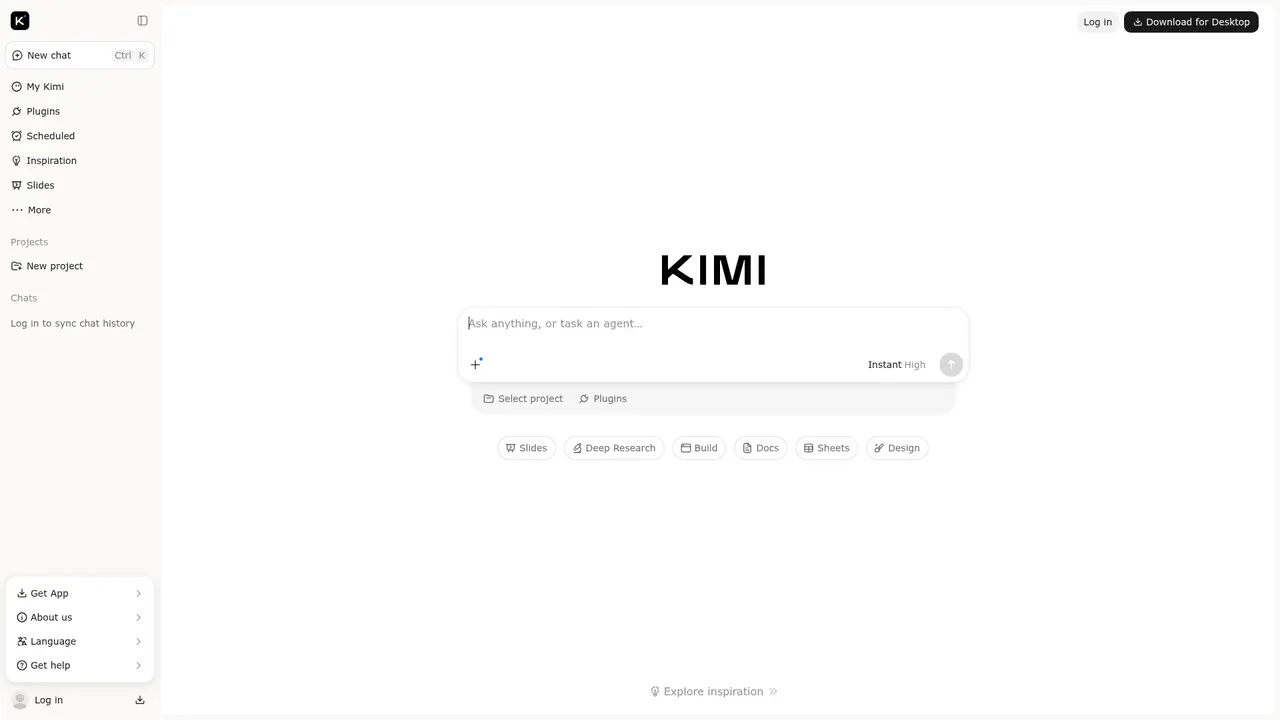 Kimi Work官網首頁,含輸入框與側邊欄功能入口
Kimi Work 是什麼?是官方產品嗎?
Kimi Work 是官方產品,不是第三方或社群仿製客戶端。幫助中心將其定位為面向知識工作者的本地 Agent,覆蓋 Goal 模式、外掛、小部件、Dashboard 與使用場景說明。
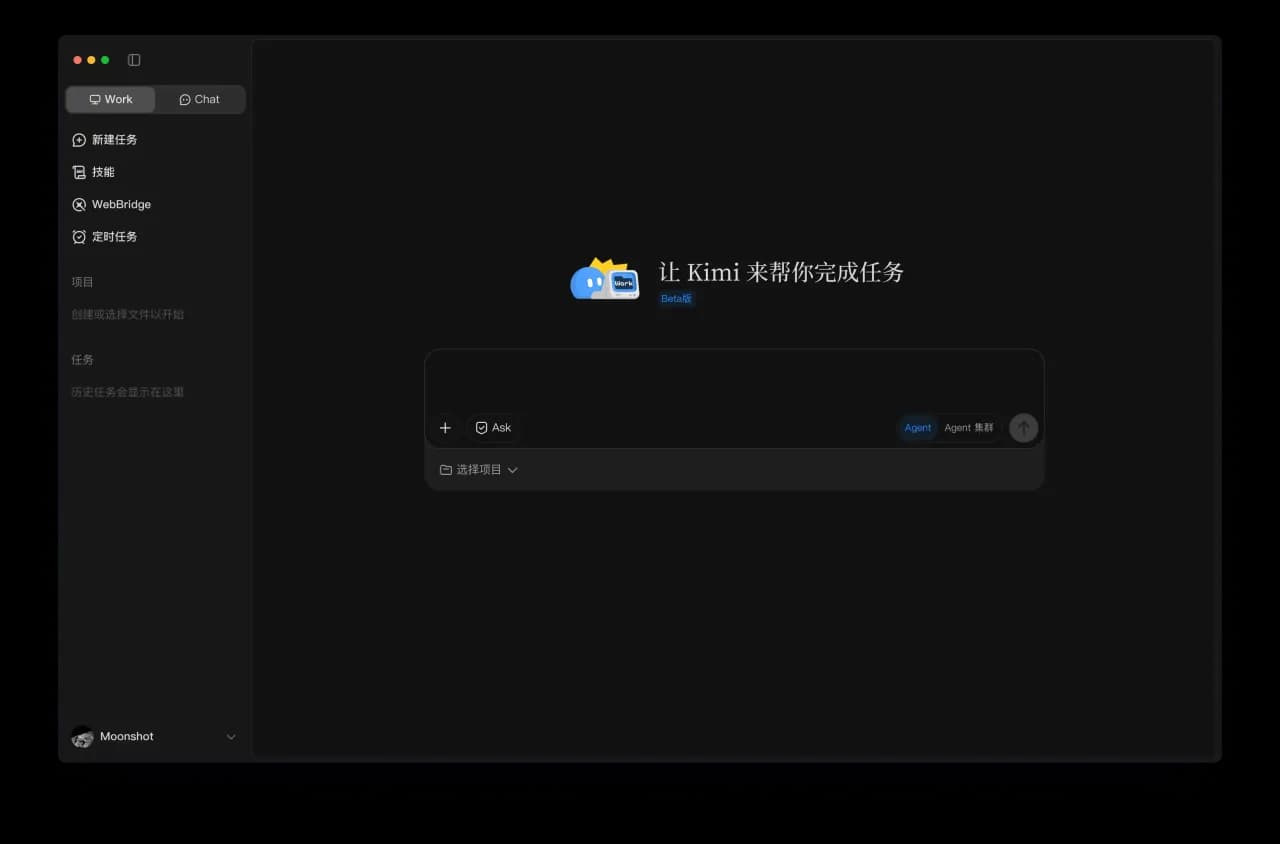 Kimi Work主介面,含側邊欄與任務輸入框
與網頁版 Kimi 相比,Kimi Work 直接在電腦側工作:專案通常關聯本地資料夾,可在專案內讀取、編輯和建立檔案,並把完成結果存回電腦,減少反覆上傳下載。
它以可下載的桌面應用形式提供。訪問 Kimi Work 產品頁下載安裝,使用 Kimi 賬號登入即可開始。最新版本可從 kimi.com/products/kimi-work(kimi.ai/products/kimi-work)獲取。截至釋出說明,已記錄版本包括 3.2.15(2026-09-30)等 3.2.x 系列更新。
會員體系裡,Kimi Work 與 Agent、Deep Research、Slides、Docs、Sheets、Kimi Code、Kimi Claw 等能力共用一套 Agent 積分池。定價頁提供 Individual、Business、API 等方案頁籤;幫助中心另有 Kimi Business 企業方案說明(權益、團隊管理、工作區等)。
付費即表示同意服務條款與隱私政策。面向 Kimi 智慧助手的使用者隱私政策由北京月之暗面科技有限公司釋出。
Kimi Work 能做什麼?(核心功能:Goal 模式、本地檔案、瀏覽器與外掛小部件)
本地專案與檔案
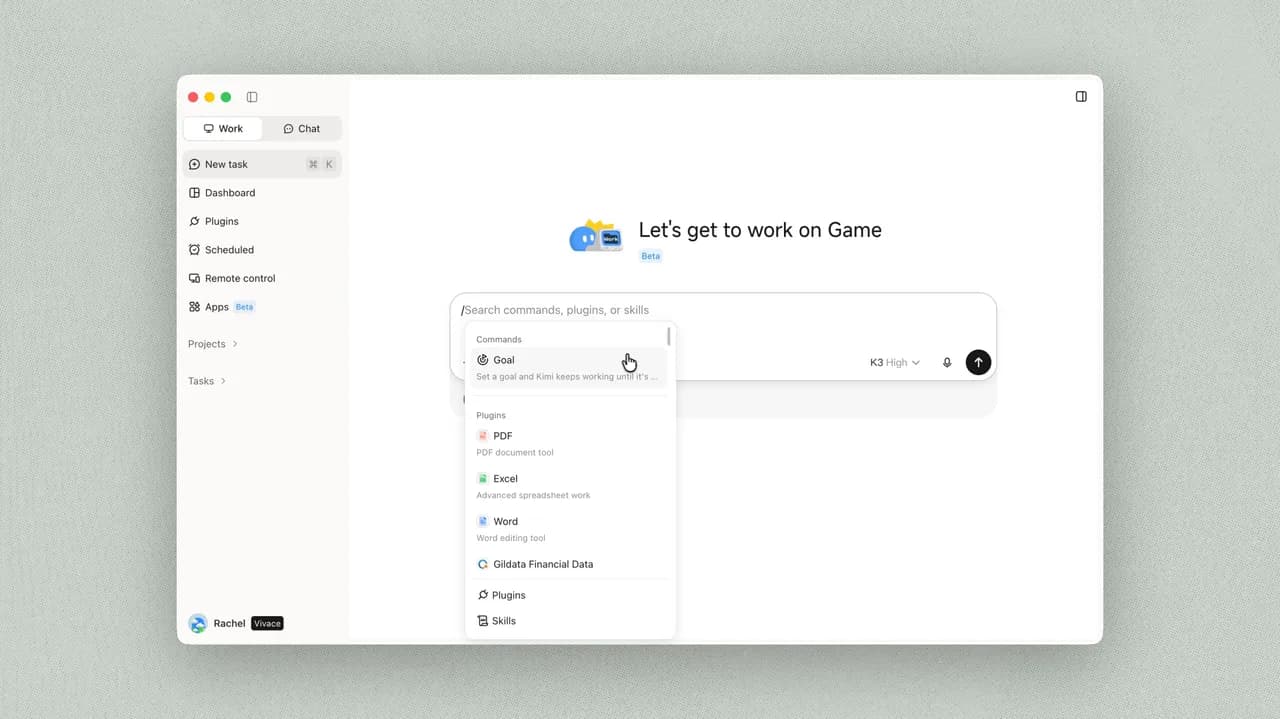 Kimi Work介面展示Goal命令及PDF等外掛選項
Project 是工作區,通常關聯電腦上的本地資料夾;可連線已有資料夾或新建。在專案內,Kimi Work 能讀檔案、改已有檔案、建立新檔案。
Agent 修改檔案後會生成 diff 摘要卡片,可逐行審閱並一鍵回滾。也可在 PPT、Excel、Word 或 Markdown 中選中內容,讓 Kimi 做精確編輯。輸入框附件已取消原始體積上限,可附加任意大小的檔案。
Goal 模式與 Agent Swarm
在輸入框輸入 / 並選擇 Goal,即可進入 Goal 模式。官方稱該模式會持續測試、檢查與打磨,直到滿足要求;普通任務可能跑十幾到二十分鐘,Goal 模式可圍繞同一結果工作數小時。
寫 Goal 時建議包含:可度量的最終交付、完成前要驗證的方法、過程中應遵守或避免的約束。
選擇 K3 Swarm 時,官方稱 Kimi 會按任務自動拆分並協調多個 Agent,適合批次或跨多領域的複雜活。定價表中 Swarm 可執行的子任務數隨方案變化(見後文價格)。官方示例:Agent Swarm 分析了 100 只半導體資產長達 10 年的資料、評估五種策略,併產出研究報告與簡報。
瀏覽器、Computer Use 與遠端
可從側邊欄 Plugins 安裝 Kimi Browser Extension,按步驟完成設定以啟用瀏覽器自動化。另有內建 Agent 瀏覽器:標籤與對話繫結、顯示在預覽區,Agent 可直接點選與輸入;Mac 可匯入 Chrome cookie(預設關閉)。Kimi WebBridge / 真實瀏覽器控制已收為外掛,預設關閉,可在設定中啟用。
安裝 Computer Use 外掛後,官方稱 Kimi 能看到螢幕,並在桌面應用中執行點選、滾動、輸入等操作。
版本更新還加入遠端控制:可用手機控制桌面上的 Kimi Work,含檔案預覽與上傳等。
外掛、聯結器與小部件
外掛型別包括:
- 聯結器:Google Workspace、郵箱、Notion、Canva、Blender、Unity 等
- 專業方法 / 工作流:財務、程式設計、設計等
- 資料庫:Wind、科學與學術研究類資料來源等
可用 / 選擇 plugin-builder,用自然語言描述能力來做自定義外掛;也支援通過 GitHub 連結安裝共享外掛。外掛詳情頁展示 MCP 連線狀態並支援連線管理。另有網站部署外掛:安裝後可一步把本地網站專案部署到雲端。Notion 與 Lark 文件支援通過外掛與內建瀏覽器做人機協同編輯。
Dashboard 小部件可自定義並釘到桌面。官方提供現成模板,例如 Daily Finance(行情、報價與圖表同屏)和 Hello World。
互動與效率功能
- 全域性 Launcher:快捷鍵隨時喚出桌面懸浮膠囊輸入框,可拉取 Finder/資源管理器中選中的檔案,支援
/外掛選單與聽寫 - 語音聽寫:輸入框麥克風或按住快捷鍵,支援中英混合識別
- 訊息佇列:Agent 回覆過程中仍可繼續發訊息,自動排隊,支援拖拽排序、編輯、刪除與詳情預覽
- AGENTS.md:存放專案級持久規則,跨任務遵循,也可在對話裡生成
- 許可權:專案許可權可選 Manual Approval、Default、Fully Automatic;多數任務官方建議先用 Default
- 模型:官方建議 K3 High;複雜任務可提高推理力度
Kimi Work 怎麼用?(註冊上手 + 知識工作場景完整演示)
註冊、安裝與第一次使用
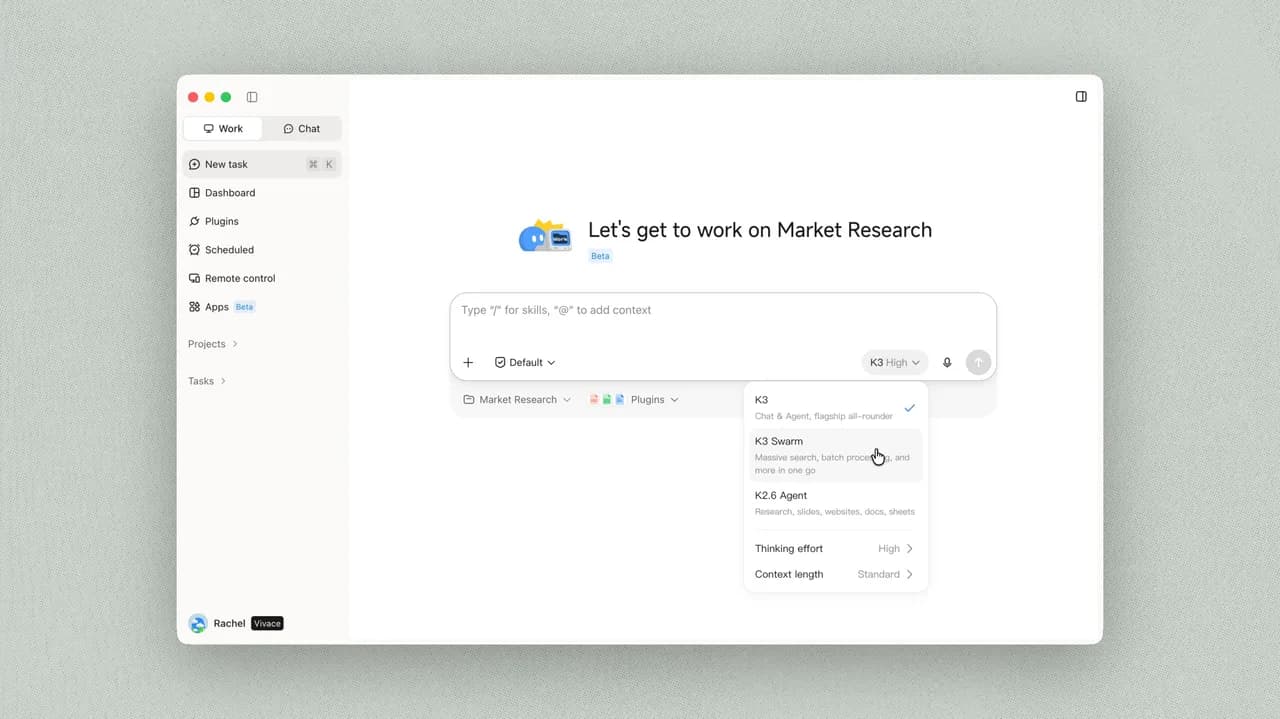 Kimi Work介面展示Market Research任務與K3 Swarm選項
- 開啟 Kimi Work 產品頁(kimi.com/products/kimi-work 或 kimi.ai/products/kimi-work),下載對應系統的安裝包並安裝。
- 啟動應用,用 Kimi 賬號登入(隱私政策說明可通過手機號與驗證碼等方式註冊登入)。
- 建立或關聯 Project(本地資料夾作為工作區)。
- 在開始首個任務前設定專案許可權:Manual Approval、Default 或 Fully Automatic;官方建議多數任務從 Default 起步。
- 選擇模型與推理力度(官方推薦 K3 High;複雜任務可提高推理)。
- 如需瀏覽器自動化,在側邊欄 Plugins 安裝 Kimi Browser Extension 並完成設定;如需操控桌面應用,安裝 Computer Use。
- Windows 安裝程式支援自定義安裝路徑,並支援儲存盤遷移相關能力(見釋出說明)。
以「用 Goal 模式完成可驗收的研究交付」為例
以下步驟來自官方入門說明中的 Goal 用法,可直接照做:
- 在已關聯本地資料夾的 Project 中開啟輸入框。
- 輸入
/,選擇 Goal。 - 按官方建議寫清三塊內容:
- 可度量終態:例如要交付的研究報告、幻燈或資料表放在專案目錄的哪些檔名;
- 驗證方式:完成前必須自檢或測試的條目;
- 約束:格式、範圍、不要改動的路徑等。
- 若任務偏批次/多線,可選擇 K3 Swarm,讓系統按任務拆分並協調多個 Agent。
- 執行中可通過訊息佇列繼續補充說明;檔案被改後檢視 diff 摘要卡片,按需逐行確認或一鍵回滾。
- 官方稱 Goal 可圍繞同一目標持續推進數小時,而非常規任務的十幾到二十分鐘量級;結束後成品已在本地專案目錄,無需再從網頁打包下載。
相關會員能力裡,Deep Research 可彙總多源市場資訊,並匯出 PDF、Word、Excel、PowerPoint 或互動 HTML 等格式(與積分池共享,按方案與消耗計費)。
Kimi Work 免費嗎?多少錢?會員與 Agent 積分怎麼算?
有免費檔 Adagio($0),可下載桌面應用並用 Kimi 賬號登入使用,但併發、專案數與儲存等更受限。付費檔為 Plus / Pro / Max / Ultra,可按月或按年計費;年付價格如下表「價格」列所示。
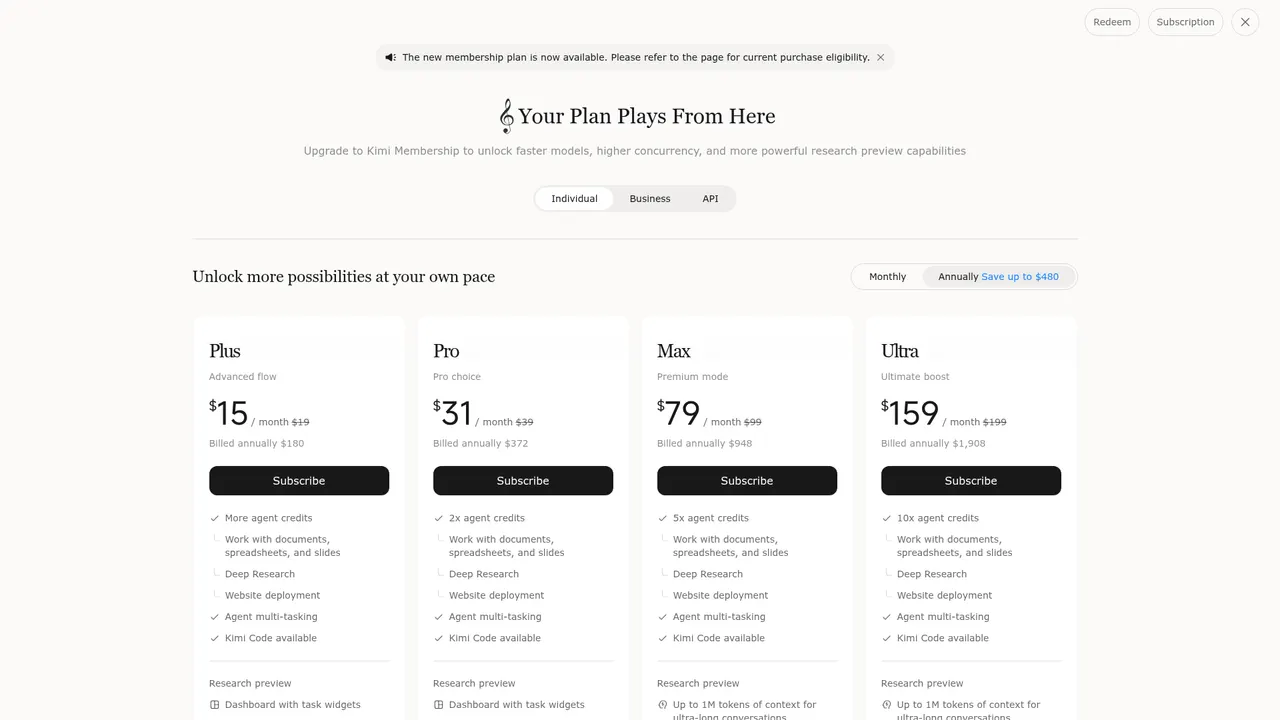 Kimi Work價格頁展示Plus到Ultra四檔會員套餐
| 方案 | 價格 | 關鍵額度 | 適合誰 |
|---|---|---|---|
| Adagio | $0(免費檔) | 1 路 Agent 併發;2 個專案;500MB 儲存 | 先試用本地 Agent 與基礎外掛 |
| Plus | 15 美元/月(年付 180 美元;月標價 19 美元) | 更多積分;2 路併發;10 個定時/小元件任務;20 專案 / 20GB | 要多工、研究預覽與 Dashboard |
| Pro | 31 美元/月(年付 372 美元;月標價 39 美元) | 2 倍 Agent 積分;Goal 模式;Swarm 4 子任務 | 需要 Goal 與更高排程額度 |
| Max | 79 美元/月(年付 948 美元;月標價 99 美元) | 5 倍積分;至多 1M tokens 上下文;100 專案 / 50GB | 長上下文與更多專案儲存 |
| Ultra | 159 美元/月(年付 1,908 美元;月標價 199 美元) | 10 倍積分;4 路併發;25 定時/小元件;Swarm 8 | 重併發與最高檔會員加成 |
表後補充(定價頁與幫助中心說法):
- 共用積分池:Agent、Deep Research、Slides、Docs、Sheets、Kimi Code、Kimi Work、Kimi Claw 等按實際 token 消耗扣同一池積分;積分隨訂閱週期每月重置。
- 額外用量:幫助中心寫明可按量付費(Extra Usage);贈送/試用積分優先消耗,再扣方案積分。
- 併發:Adagio 1;Plus/Pro/Max 2;Ultra 4。
- 定時任務:Adagio→Ultra 為 2 / 10 / 15 / 20 / 25。
- 小元件任務:與方案表中 scheduled/widget 額度一致(Adagio 2,Plus 10,Pro 15,Max 20,Ultra 25)。
- Swarm 子任務:Adagio/Plus 為 2;Pro 為 4;Max/Ultra 為 8。
- 專案儲存:500MB → 20GB(Plus/Pro)→ 50GB(Max/Ultra)。
- Goal 模式:定價表在 Pro / Max / Ultra 等檔體現;Plus 側強調 Advanced flow、Deep Research、網站部署、多工、Dashboard 與定時任務等。
- Kimi Code:另有僅作用於 Code 的 5 小時/周速率限制,不影響池內其他功能。
- 積分用盡:進行中的任務會正常跑完;新任務提示「insufficient credits」,需等待重新整理或升級。
- 查詢入口:Web 端 Profile → Settings → Subscription。
- 年付頁面對 Ultra 等有「annual save up to $480」類宣傳語;具體以當時定價頁為準。
Kimi Work 支援中文嗎?國內能直接用嗎?
- 客戶端語言:3.2.0 起本地化從僅中英擴充套件為 16 種語言;桌面寵物文案會隨應用語言即時切換。
- 中文能力:語音聽寫支援中英混合識別;Launcher 裡
/外掛與技能選單支援 拼音搜尋。Kimi API 側系統提示寫明助手尤其擅長中英對話(與 Work 同屬 Kimi 產品體系)。 - 支付方式:定價頁以美元標價($0 / $15/month 年付等);官方未在本頁說明是否支援人民幣或國內銀行卡的完整列表。
- 是否需要海外網路:官方未說明必須使用海外網路才能訪問產品頁或登入。
- 賬號與主體:使用者隱私政策由北京月之暗面科技有限公司就 Kimi 智慧助手說明收集與使用方式;開放平臺(API)隱私另述資料儲存於新加坡伺服器等條款,與桌面 Work 賬號體系相關但文件入口不同。
國內能否「開箱即用」取決於你所在網路與支付渠道;介面與中文互動本身有明確支援,其餘以官方頁面與當時登入/支付結果為準。
Kimi Work 和 ChatGPT Desktop 有什麼區別?能替代它嗎?
| 維度 | Kimi Work | ChatGPT Desktop(一般特點) |
|---|---|---|
| 形態 | 官方本地 AI Agent 桌面應用 | 桌面端對話/助手類應用 |
| 本地檔案 | 專案繫結資料夾,讀改建並回寫電腦 | 一般強調對話與生態內檔案/外掛,未必同等「專案=本地目錄」 |
| 瀏覽器與桌面操控 | Browser Extension、內建 Agent 瀏覽器、Computer Use、WebBridge 外掛 | 常見為瀏覽或應用內能力,實現方式各異 |
| 長任務 | Goal 可持續數小時;Swarm 多 Agent | 多依賴會話與自定義 Agent/任務產品形態 |
| 積分與會員 | 與 Kimi 多項 Agent 能力共用積分池 | 各家獨立訂閱與額度 |
| 外掛 | 聯結器、資料庫、GitHub 安裝、MCP 狀態、網站部署等 | 外掛/GPT/聯結器生態路線不同 |
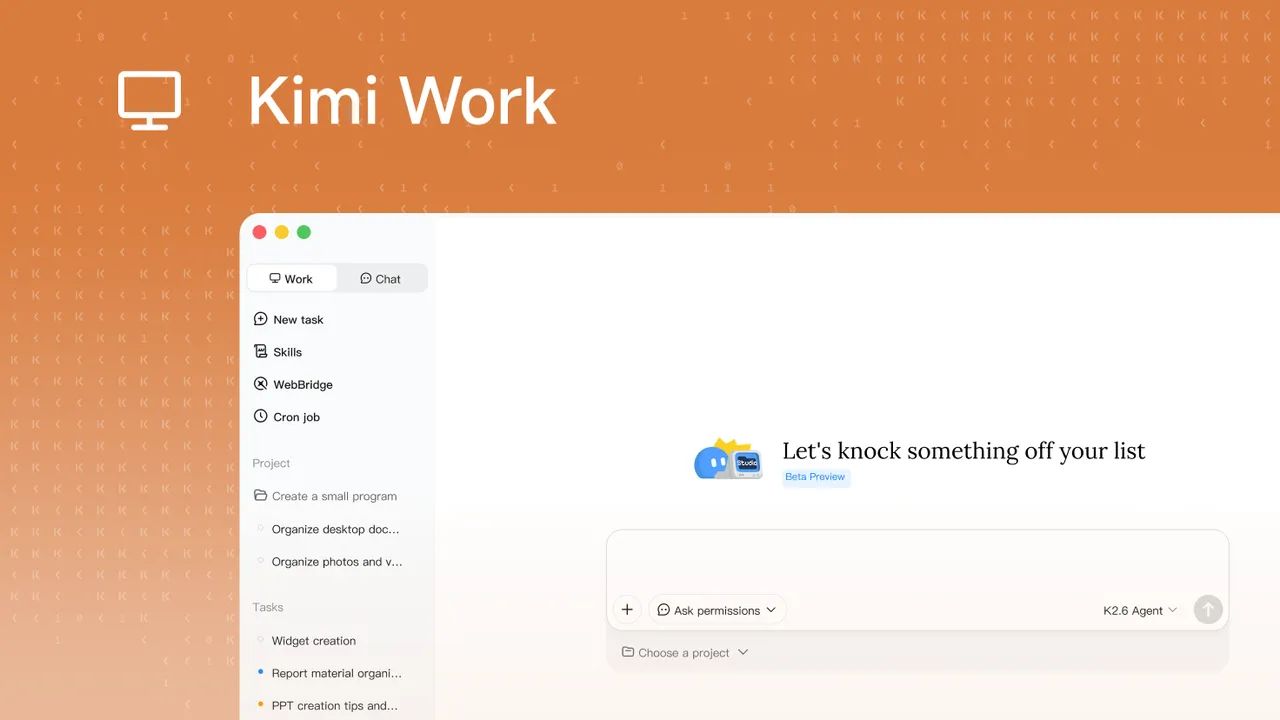 Kimi Work介面:左側工作列與「Let's knock something off your list」主提示區
能否替代:若你的核心訴求是「減少上傳下載、讓 Agent 在本地專案裡改檔案並可選控瀏覽器/桌面」,Kimi Work 的路徑更貼這一場景。若你深度繫結對方生態的模型、團隊空間或已有工作流,不宜假設一對一替代。競品資訊以各家官網為準。
Kimi Work 和 Microsoft Copilot、Raycast 怎麼選?
| 維度 | Kimi Work | Microsoft Copilot(一般特點) | Raycast(一般特點) |
|---|---|---|---|
| 定位 | 本地 Agent:檔案 + 瀏覽器 + 日常工具 | 系統/Office/Bing 等生態內助手 | 啟動器 + 擴充套件提高操作效率 |
| 知識工作交付 | Goal、Swarm、研究匯出、本地回寫 | 文件、郵件、會議等套件協同 | 快捷命令、指令碼與擴充套件,偏「呼叫」而非長時 Agent |
| 桌面控制 | Computer Use、遠端控制手機端 | 隨系統與賬號策略變化 | 擴充套件可調系統能力,通常非長時自主 Agent |
| 會員 | Adagio 免費檔起,積分池共享 | 個人/微軟 365 等體系 | 免費/Pro 擴充套件模式常見 |
| 更適合 | 要 Agent 在專案資料夾裡閉環交付 | 已深度使用微軟辦公與系統助理 | 要快速啟動、搜尋與輕量自動化 |
怎麼選(簡要):
- 選 Kimi Work:需要本地專案許可權、Goal/Swarm、外掛聯結器與結果直接落盤。
- 選 Copilot:日常已在 Microsoft 365/Windows 助理鏈路裡完成寫作與辦公。
- 選 Raycast:主需求是啟動器、片段與擴充套件,而不是數小時級 Goal Agent。
競品資訊以各家官網為準。
Kimi Work 有哪些侷限與坑?
已知問題與侷限
積分池打通導致「別的功能也能耗光 Work」:Agent、Deep Research、Docs、Sheets、Kimi Code、Kimi Work、Kimi Claw 等共用積分;一側大用量會擠佔另一側。可在 Web Profile → Settings → Subscription 檢視;用盡後進行中任務會跑完,新任務會提示積分不足,可等週期重新整理、升級或按量加購。
免費檔併發與容量硬頂:Adagio 為 1 路 Agent 併發、2 個專案、500MB 專案儲存、Swarm 2 子任務、定時/小元件各 2 個。需要並行或大專案時需升到 Plus 及以上。
Goal 模式耗時長、消耗也更高:官方稱普通任務約十幾到二十分鐘,Goal 可圍繞同一目標執行數小時。適合有明確驗收標準的任務;目標含糊時容易長時間空轉,建議寫清終態、驗證與約束。
許可權檔位選錯的風險:全域性/專案有 Default、Manual approval、Fully automatic。Fully automatic 減少打斷也擴大自動執行面;官方對多數任務建議從 Default 開始,敏感目錄更宜 Manual approval。
瀏覽器與桌面控制預設不全部開啟:Computer Use、Browser Extension 需自行安裝配置;WebBridge 真實瀏覽器控制為外掛且預設關閉;Mac 匯入 Chrome cookie 預設關閉。未安裝時不要預期「開箱就能點遍桌面與網頁」。
Kimi Code 獨立速率限制:Code 另有 5 小時/周限制,只約束 Code,不直接影響池內其他功能;但池積分仍可能被 Code 消耗。
退出與登出打斷任務:若仍有任務在跑,登出前會確認;若有定時任務在跑,退出前會確認。強行結束可能導致未寫完的本地變更需靠 diff/回滾處理。
方案功能並非每一檔都有 Goal 等能力:定價表中 Goal、Kimi Claw 一鍵部署、更高 Swarm 子任務數、1M 上下文等多出現在 Pro/Max/Ultra;選型時對照定價頁,避免在低檔假設高檔能力。
開放平臺與消費級產品文件分離:API 相容 OpenAI/Anthropic、base_url 為 https://api.moonshot.ai/v1、組織級 IP 允許列表、新加坡存算等,主要寫在開放平臺文件;不要與 Kimi Work 桌面許可權模型混為一談。
Kimi Work 資料安全嗎?本地許可權放心嗎?
本地許可權:執行前可選 Default / Manual approval / Fully automatic。專案內 Agent 可讀改建檔案;編輯後有 diff 摘要與一鍵回滾,便於審計。不需要自動執行時,不要開 Fully automatic。
賬號與採集(使用者隱私政策):可通過手機號+驗證碼或第三方方式註冊登入;可能收集對話文本、反饋,以及可選的麥克風/攝像頭許可權。對話等相關內容在安全加密、嚴格去標識且無法重新識別個人的前提下,可能用於改進產品與服務。
使用者可操作:可刪除問答歷史(歷史會話中的刪除);可通過賬號安全相關設定申請登出。
應用內保護:任務仍在執行時登出需確認;定時任務執行時退出需確認,降低誤關導致的中斷。
API/開放平臺側(若你同時用 API):開放平臺隱私寫明資訊存放在新加坡安全伺服器;服務不面向 18 歲以下兒童;企業可配組織級 API IP 允許列表。這與桌面 Work 的「本地資料夾許可權」是不同層,需要分開理解。
付費協議:支付即同意服務條款與隱私政策。是否滿足你司合規要求,需自行對照法務與官方全文,本文僅轉述已公開要點。
Kimi Work 適合誰?哪些人不用裝?
適合:
- 知識工作者:要在本地資料夾閉環完成文件、表格、幻燈、研究稿,避免網頁版上傳下載迴圈
- 需要長時自動推進、可寫清驗收標準的人(Goal),或批次/多線任務(Swarm)
- 需要瀏覽器自動化、桌面點選輸入、Notion/Lark/Google Workspace 等聯結器,或 Dashboard 小元件與定時任務
- 已用 Kimi 會員、希望同一積分池覆蓋 Work 與 Agent/Docs 等的使用者
- 需要手機遠端看桌面 Work、全域性 Launcher 與中英聽寫的人
可以先不裝或優先網頁/其他工具:
- 只想偶爾網頁對話,不需要本地專案讀寫
- 免費檔 1 併發、2 專案、500MB 不夠,又無付費計劃
- 主要需求是系統啟動器級快捷操作(更接近 Raycast 類)或深度繫結微軟 Copilot 辦公鏈
- 不能接受 Agent 在授權範圍內改本地檔案,或無法接受會員功能共用積分池
- 僅需 API 呼叫模型(可直接看 Kimi API Platform),不必裝 Work 桌面端
FAQ
Kimi Work 和網頁版 Kimi 有何不同?
網頁版側重線上對話與線上能力;Kimi Work 是本地 Agent,直接訪問電腦上的檔案、瀏覽器和日常工具。官方強調它去掉常見的上傳—下載迴圈,在專案內讀改建檔案,並把結果存回電腦。
Kimi Work 能直接改本地檔案嗎?
能。Project 通常關聯本地資料夾,可在專案內讀取、編輯、建立檔案。修改後有 diff 摘要卡片,可逐行檢視並一鍵回滾。也可在 PPT、Excel、Word、Markdown 裡選中內容做精確編輯。
Kimi Work 有 Dashboard 和小元件嗎?
有。可將小部件自定義並釘到桌面。官方提供 Daily Finance、Hello World 等模板。小元件/定時任務數量受會員方案限制(例如 Adagio 為 2 個 widget 任務)。
Kimi Work Goal 模式怎麼用?
輸入框輸入 /,選擇 Goal。寫明可度量終態、驗證方法與約束。官方稱其會持續測試與 refinement,可執行數小時。複雜任務可搭配更高推理力度或 K3 Swarm。
Kimi Work 外掛能做什麼?
包括聯結器(Google Workspace、郵箱、Notion、Canva、Blender、Unity 等)、專業工作流與資料庫(如 Wind、科學與學術庫),以及網站部署、WebBridge 等。支援 plugin-builder 自定義,以及 GitHub 連結安裝;詳情頁可看 MCP 連線狀態。
Kimi Work 積分不夠怎麼辦?
進行中的任務會正常結束;新任務會顯示積分不足。可等待訂閱週期重置、升級方案,或按幫助中心說明使用 Extra Usage 按量付費。贈送/試用積分優先扣減。共享池被其他功能用滿時,同樣會擋住 Work 新任務。
Kimi Work 支援哪些系統?
官方提供可下載桌面應用;釋出說明明確提到 Windows 安裝程式可自定義路徑與儲存遷移,Mac 上可匯入 Chrome cookie(預設關)、Finder 選中檔案與 Launcher 等。完整系統版本矩陣以產品下載頁為準;官方未在摘錄中逐條列出所有 OS 版本號。
Kimi Work 能聯網控瀏覽器嗎?
可以,需安裝並配置 Kimi Browser Extension;另有內建 Agent 瀏覽器供 Agent 直接操作標籤。真實瀏覽器控制(WebBridge)在外掛中且預設關閉。Computer Use 則面向桌面應用的看屏與點選輸入。
Kimi Work 適合寫文件做表格嗎?
適合作為知識工作本地 Agent 使用:可選中 Word/Excel/PPT/Markdown 內容精修,會員池還涵蓋 Docs、Sheets、Slides、Deep Research 等並共享積分。研究類輸出可匯出 PDF、Word、Excel、PowerPoint 或 HTML 等(Deep Research 相關說明)。
Kimi Work 結果會自動存回電腦嗎?
官方相對網頁版的核心差異就是:直接處理本地檔案,並把完成結果儲存回電腦,從而去掉上傳下載環。具體寫入路徑取決於你關聯的 Project 資料夾與任務中的檔案操作。
Kimi Work 官網與相關入口
- Kimi Work 入門: https://www.kimi.ai/academy/kimi-work-getting-started — 定位、專案許可權、Goal、外掛與 Swarm 等上手說明
- 產品下載: https://www.kimi.ai/help/kimi-work/release-notes 文中指向的 kimi.com/products/kimi-work — 下載最新桌面版本
- 幫助中心: https://www.kimi.ai/help — 本地 Agent 概覽、Goal、外掛、Business 等分類
- 會員定價: https://www.kimi.ai/membership/pricing — Individual/Business/API 方案與額度對比
- 積分與計費說明: https://www.kimi.ai/help/agent/quota-and-billing — 共享積分池、用盡行為與查詢路徑
- 釋出說明: https://www.kimi.ai/help/kimi-work/release-notes — 版本特性、修復與下載入口
- 使用者隱私政策: https://www.kimi.ai/user/agreement/userPrivacy — 賬號、對話與許可權等收集使用說明
- Kimi API 平臺概覽: https://platform.kimi.ai/docs/overview — 模型 API、中英能力與相容格式說明
- 開放平臺隱私: https://platform.kimi.ai/docs/agreement/userprivacy — API 側儲存與服務物件等條款
- 商業方案型別說明: https://www.kimi.ai/resources/types-of-business-plan — 含 Deep Research 匯出格式等業務能力描述
本文資訊核對至 2026 年 10 月。價格與限制以官方頁面為準。
參考資料
适合谁:知識工作者的AI桌面環境,適合需要整合AI能力到日常辦公流程的使用者
同类替代
基本信息
- 收费模式
- 免费增值
- 价格描述
- 未知
- 所属分类
- AI 办公